
inshot视频编辑
类别:拍摄美化 大小:78.84M 版本:2.102.1477 时间:2025-06-23 20:11
类别:拍摄美化 大小:78.84M 版本:2.102.1477 时间:2025-06-23 20:11
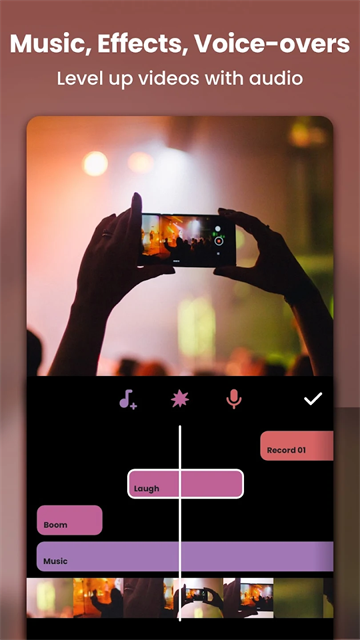
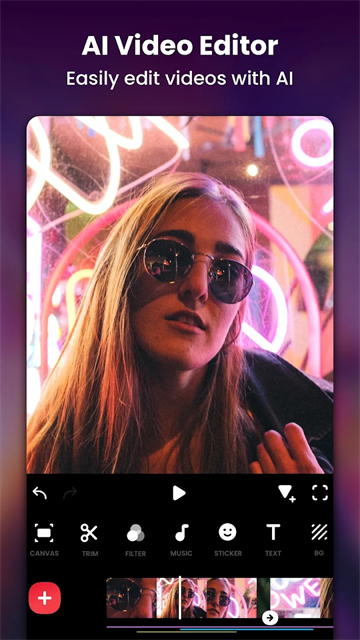
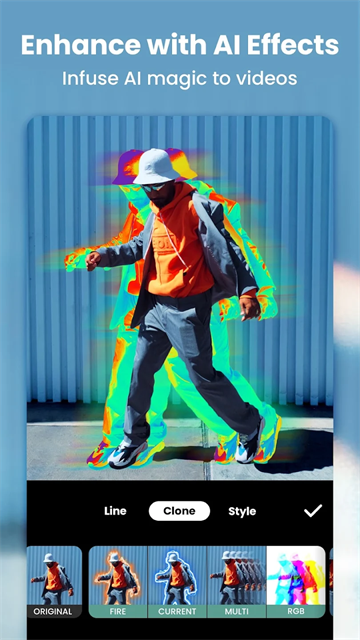
01、界面介绍
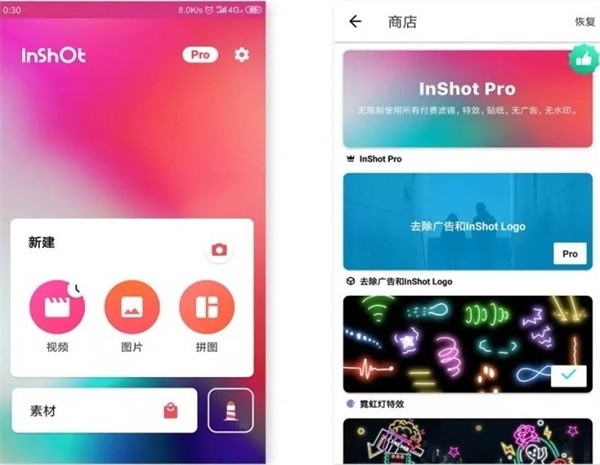
左图中,点击右侧的「相机」图标,即可拍摄视频或照片。
接下来的就是三大主要功能:视频编辑、图片修改、拼图制定,这些功能将在后面详细讲述。
点击「素材」,能够发现很多好看又有趣的贴纸,部分需要会员才能够使用,但是免费的贴纸足够我们制作好看的内容,而且素材更新地很快,还有相应的节日贴纸了。
02、制作Vlog
① 导入视频
在主界面点击「视频」,即可找到本地视频内容。在这里点击所需要内容后,再一次点击「剪刀」图标,即可进行第一次的粗剪。剪辑完后,点击右下角的「打钩」符号,表示完成。
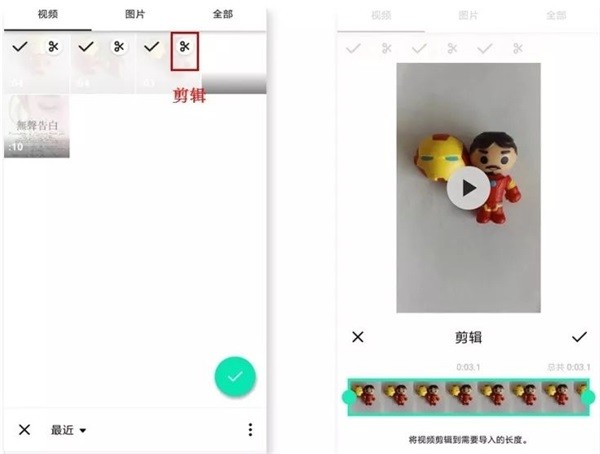
小提示:该软件没有草稿箱,新建视频项目后,之前的草稿将会被替换。
② 编辑界面
拍摄完成或导入后,进入编辑界面。需要添加新素材的时候,可点击左下角的「+」符号即可。
制作Vlog最重要的是剪辑。点击「剪辑」,有以下三个功能:
剪两头:可以掐头去尾,保留视频内容
剪中间:从中间剪切,删除中间多余的部分,保留视频内容
拆分:将视频重新分段剪开,形成独立视频
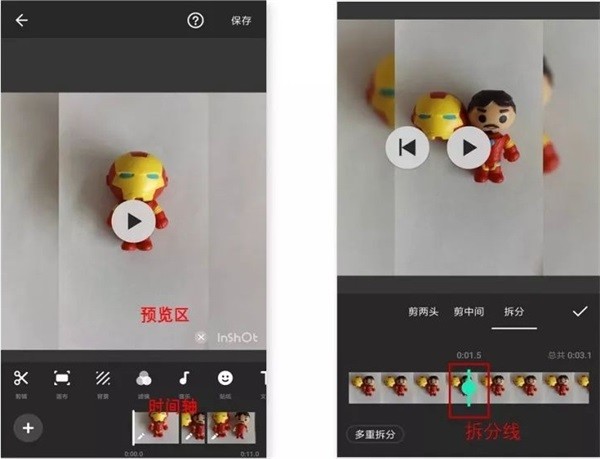
小提示:其中「多重拆分」是针对长视频剪辑进行多段式剪辑,只需将拆分线对准某个时间段中。
双指开合可以缩放时间轴,这是inshot的一种分镜头编辑的优势。
如左图所示,在时间轴上,任意点击某个时间段,即可单独对该视频编辑,点击「…」符号,可以将对该视频的操作全部应用在所有视频中。
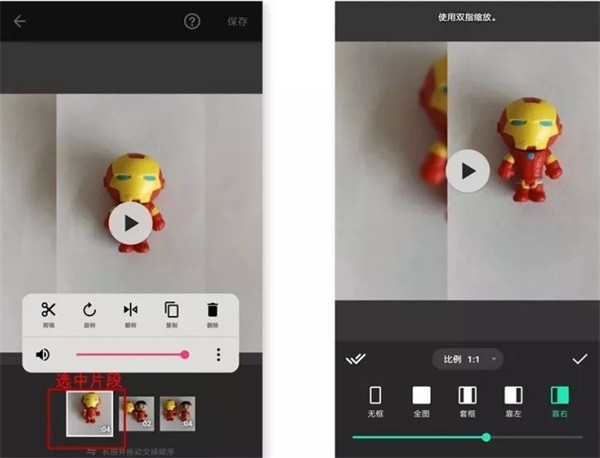
如右图所示,点击「画布」的时候,我们可以改变视频的画幅比例,以此适应不同的平台。选择某种套框,可以制作出画中画的效果。
另外,画框大小,可使用双指开合进行调整。
③ 滤镜和特效
如果不喜欢视频中的背景,如左图所示,我们可以点击主界面的「背景」修改。
「inshot」拥有很多有趣的特效和滤镜,调节滤镜的操作,如右图所示:
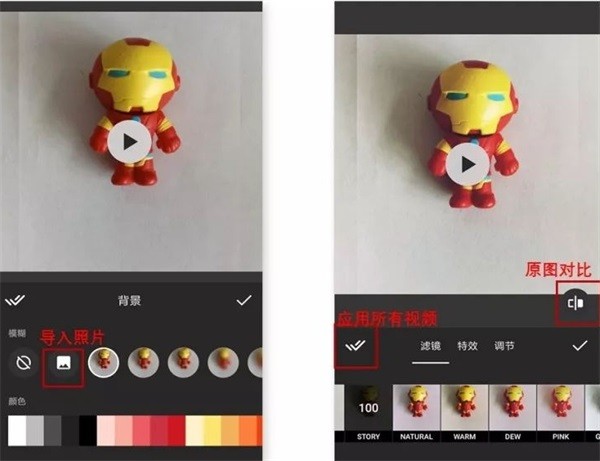
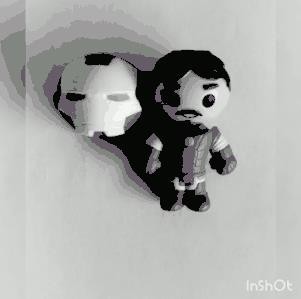
其中「调节」的内容和修饰照片功能是相差无几的,因此在这里暂时不展开。以下是我使用三种不同特效加工的视频片段:
④ 字幕和贴纸
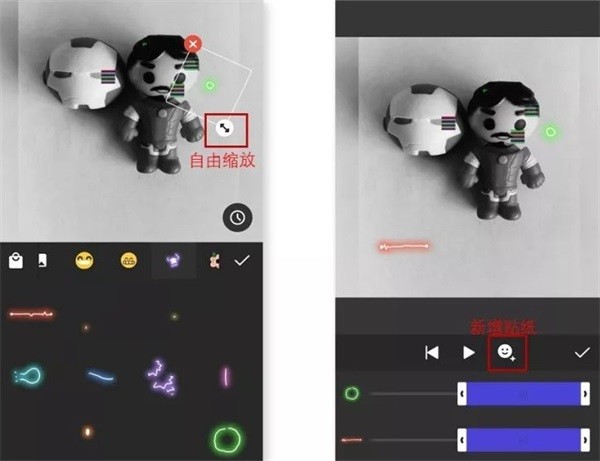
点击「贴纸」,可以发现这里的大部分贴纸在视频界面中,都是GIF动图。
左图所示,选中一个贴纸后,就会出现在视频预览区,长按贴纸即可拖动位置,点击右上角的「打钩」符号表示确定贴纸的大小和位置。
右图所示,在「播放时间条」上双指开合可以缩放贴纸整个播放时间长度,最后打钩即可完成。
点击「T」符号,即可添加字幕。
如左图所示,在「文本选项」中,可以修改文本颜色、边框、阴影、标签等,点击「打钩」符号即可完成。修改字幕的大小、位置和播放时间长度和以上修改贴纸的操作是相同的。
另外,字体样式更多适用于英文输入和数字输入,对于中文输入比较不友好。
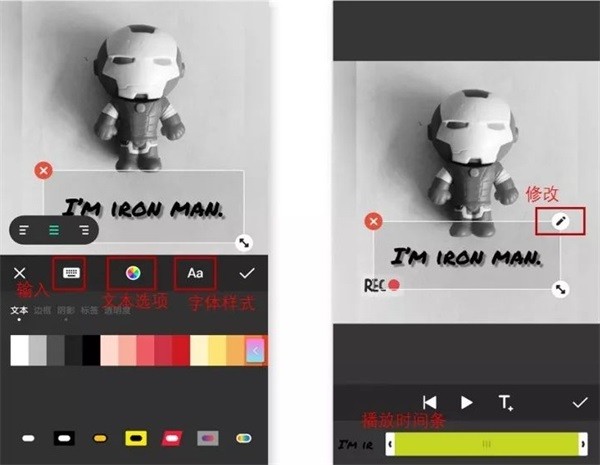
小提醒:字幕输入后,字幕内容不容易修改。建议在其他平台先写好,再复制-黏贴。
点击右上角的「保存」按钮,即可保存Vlog。
03、修饰照片
其实写到这里,你会发现:inshot关于视频、照片和拼图的三个功能的操作界面都是基本相同的。
因此修饰照片,我们更多是用到「调节」功能,其中几个功能如:亮度、对比度、褪色和暗角等,我觉得会比较常用到。
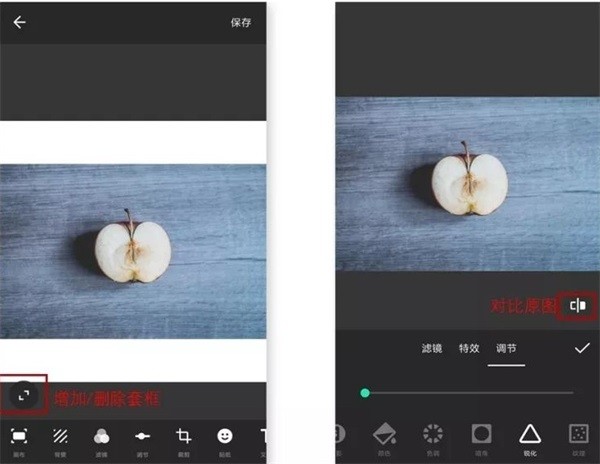
它毕竟不是专门用来修图的软件,可以理解它属于简单粗暴的修图工具。在此,向大家介绍几个我比较熟悉的高阶后期应用:波辣修图、Snapseed、SKRWT、VSCO。
04、拼图心得
我觉得拼图有时候就像在制作手账本一样,我们可以贴很多贴纸,可以写点文字,可以张贴照片。
这大概也是一种生活的仪式感和回忆吧。
1、首先,我们要在手机中打开【inshot】,可以导入照片或视频,也可以进行拼图操作也可以把几个视频合成一个视频。
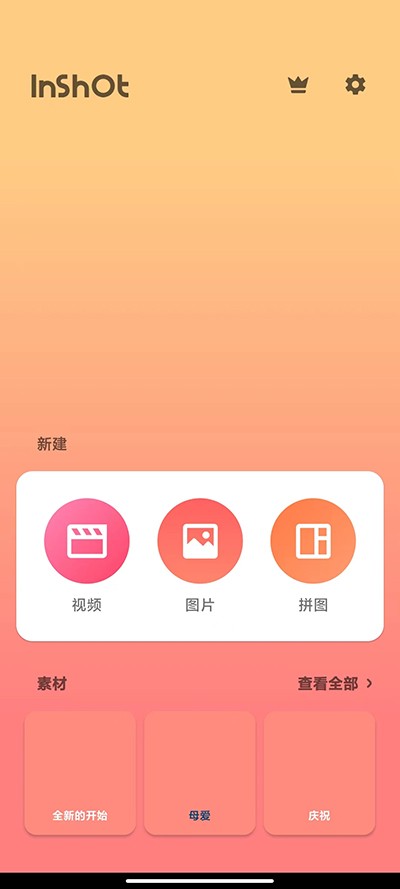
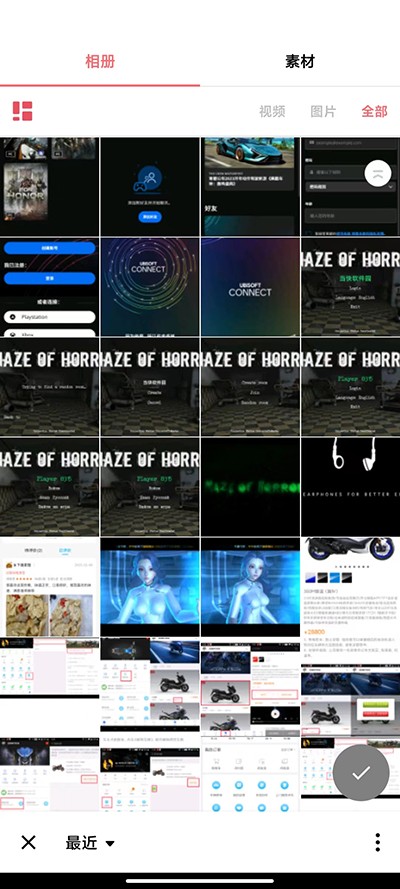
2、我们要先点击新建视频,如图在打开的界面中,选择第一个视频,点击右下角的对号,如图所示。
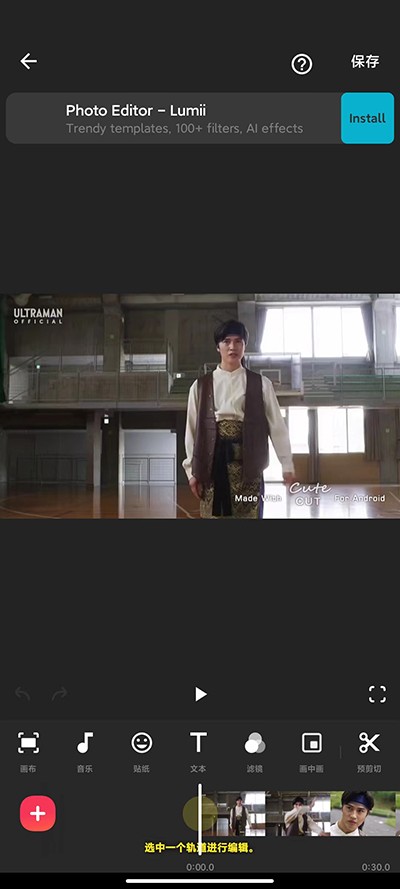
3、我们先点击视频,导入一个视频,然后进入视频编辑页面,现在就可以对视频进行剪切,调速,添加背景、滤镜、音乐、文字、贴纸等。
4、点击视频缩略图打开快捷菜单,可以调节视频音量等,视频编辑完成后,点击左下角的加号,在打开的界面,选择要合并的第二个视频,点击对号添加。
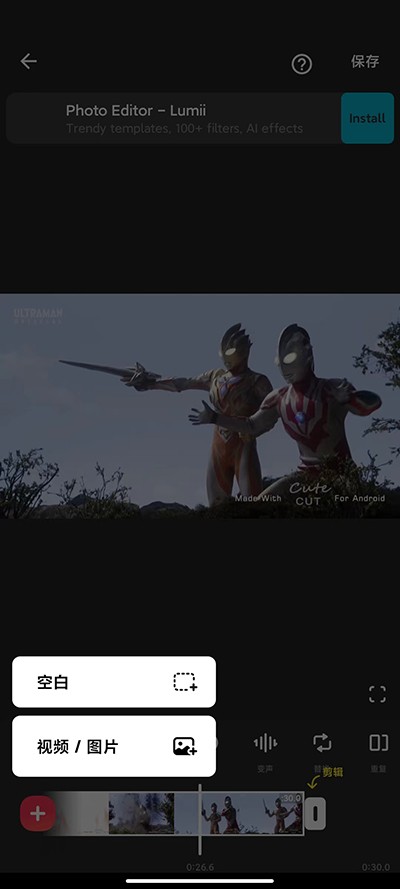
5、如果还有第三个视频,同样点击左下角的加号添加视频。视频添加完成后,点击右上角的保存,把合并的视频导出来。
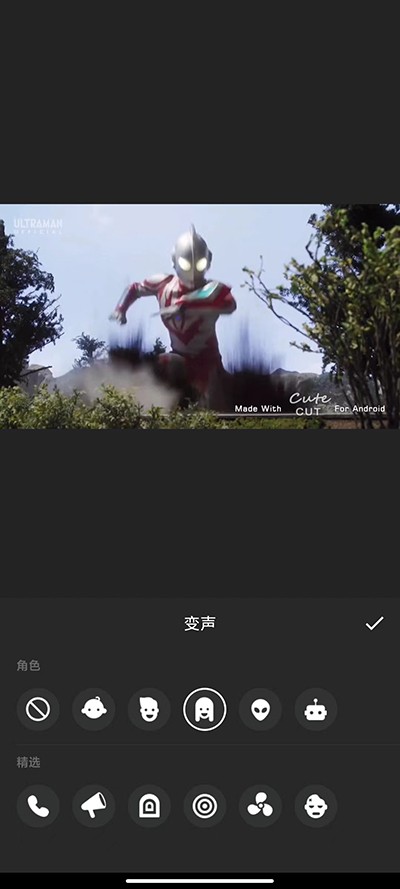
1、软件内大部分功能都免费提供给用户,降低了用户的使用成本。
2、支持多种视频格式导入和导出,确保用户在不同设备和平台上的顺畅使用。
3、在编辑过程中,软件支持实时预览效果,方便用户随时调整和优化。
1、全新体验:对于照片和视频相关细节部分,轻松调节模糊边界,彩色边框一键添加,在具体的形状内移动视频、翻转照片
2、海量内容:超多的主题滤镜,故事、自然、拿铁、黑暗等等不同的风格,总有是你的偏爱,不同场景下切换,效果完全超乎你的想象。
3、互动分享:快速分享到其他社交平台,保证视频和照片的极速输出,超高的分辨率,让更多好友为你的原创作品点赞
1、视频滤镜和视频效果。
2、以有趣的方式加速视频。
3、在特殊时刻为视频添加慢动作。
4、添加电影风格的视频滤镜和视频效果,例如毛刺效果。
5、调整视频的亮度,对比度,饱和度等。自定义视频滤镜和视频效果。
v2.102.1477版本
-新风格过渡包:Espace 3D
-错误和其他错误的纠正
厂商名称:暂无资料
包名:com.camerasideas.instashot
MD5值:90425FCE1BBBDE49897BFDE822C31876
应用权限:查看权限
隐私政策: 查看隐私说明

dazz相机安卓版
 拍摄美化 / 239.87M / 2026-04-05
查看
拍摄美化 / 239.87M / 2026-04-05
查看

android wear中国版app
 拍摄美化 / 15.01M / 2026-04-05
查看
拍摄美化 / 15.01M / 2026-04-05
查看

azscreenrecorder
拍摄美化 / 85.87M / 2026-04-05
查看

instasize安卓版
拍摄美化 / 55.03M / 2026-04-05
查看

外景相机
拍摄美化 / 0.00M / 2026-04-03
查看

可可修图
拍摄美化 / 50.03M / 2026-04-03
查看

今日水印相机官方版
 拍摄美化 / 129.38M / 2026-04-03
查看
拍摄美化 / 129.38M / 2026-04-03
查看

P图秀秀
拍摄美化 / 146.77M / 2026-04-02
查看

趣剪辑
拍摄美化 / 123.99M / 2026-03-28
查看

音视频剪辑大师
系统工具 / 37.51M / 2026-03-27
查看

快剪辑
系统工具 / 170.05M / 2026-03-22
查看

花瓣剪辑免费手机版
系统工具 / 49.73M / 2026-03-21
查看

爱剪辑手机版
拍摄美化 / 115.51M / 2026-03-18
查看

blurrr剪辑软件
拍摄美化 / 92.98M / 2026-03-06
查看

小影剪辑
拍摄美化 / 148.34M / 2026-02-28
查看

am剪辑
拍摄美化 / 173.32M / 2026-01-10
查看

不咕剪辑官方版
拍摄美化 / 232.76M / 2025-06-23
查看

剪辑猫
拍摄美化 / 47.51M / 2025-06-23
查看


 am汉化版凌风原创
 剪映2025手机版
 motionninja剪辑软件
 王者剪辑
王者剪辑
 剪映2025官方正版
 剪影最新版
剪影最新版
 智创图片转视频
 玩句动画制作
 videostar官方正版
 万兴神剪手
万兴神剪手
 alight motion官方正版
 capcut中文版
 am剪辑软件免费中文版
 alight motion 凉笙版
 VLLO
VLLO