oopz麦克风没声音怎么办 oopz麦克风没声音解决方式
时间:2026/03/13 10:58:35 作者:PSP99 阅读:777 次
oopz是一款游戏开黑类软件,用户可以在这里创建一个域,来和好友畅快开黑,可以使用语音的功能,但是很多小伙伴会碰到一个情况,oopz麦克风没声音,这样就不知道怎么开黑了,那么oopz麦克风没声音怎么办?下面小编就可以为大家带来oopz麦克风没声音解决方式。

oopz麦克风没声音怎么办
1、检查客户端左上角调音台的麦克风图标是否为开启状态,如果是关闭状态,单击图标即可开启。

2、鼠标悬浮到左上角调音台的麦克风图标上,会出现一个音量条,确认音量条没有调为0

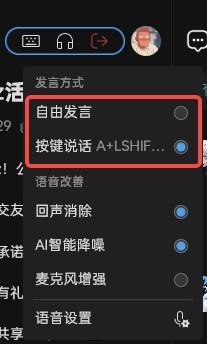
3、检查客户端左上角调音台,如果显示了一个键盘的图标,说明当前为按键说话模式,只有按住相应的快捷键时说话,麦克风才会采集你的声音;如果你希望麦克风一直保持采集状态,右键调音台菜单中可以切换为自由发言。

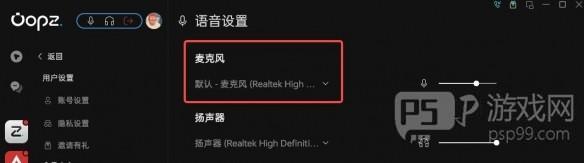
4、在右键调音台菜单中点击【语音设置】,进入语音设置页,检查麦克风是否选中了正确的设备,如果选中的不是你当前用来采集声音的设备,可以点击展开列表选中正确的设备。
注意:
1.如果此处没有你的设备,可以尝试重新插拔麦克风设备;
2.如果你在启动客户端后有插拔过麦克风设备,可以尝试重启客户端,再进入语音试试麦克风有没有声音;
5、在右键调音台菜单中点击【语音设置】,进入语音设置页,在【麦克风测试】模块点击【开始试麦】,然后对着麦克风说话:

情况1:麦克风测试的音量条完全没有波动
尝试选择其他输入设备,确保输入设备正确;
麦克风接口接触不良,尝试重新插拔麦克风或连接到其他麦克风输入口;
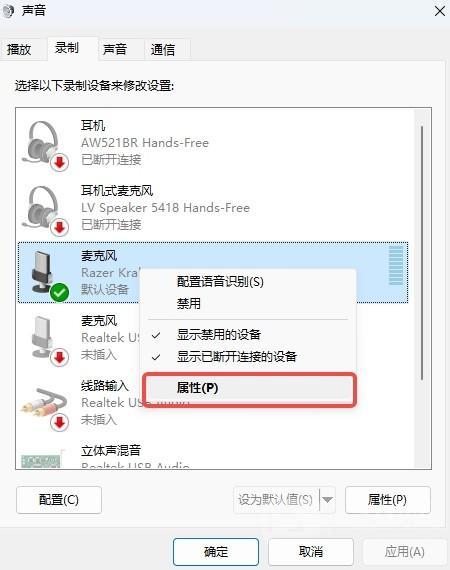
Windows下关闭麦克风的独占模式,在此模式下某些应用程序可能会申请独占使用麦克风导致其他应用无法使用麦克风。具体方法为:控制面板→硬件和声音→声音,在录制选项中找到使用的麦克风设备,右键选择属性
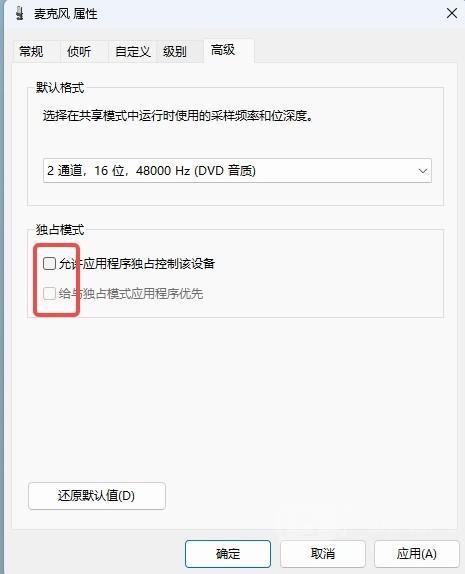
在高级选项中,取消独占模式选项
在操作系统检查当前麦克风输入是否正常。具体方法为:开始→设置→声音,在输入设备中找到使用的麦克风设备,点击进入
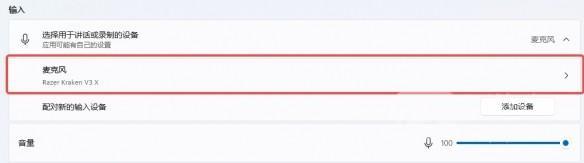
然后点击“开始测试”,即可检查麦克风输入声音是否正常

情况2:麦克风测试的音量条有波动,但听不到声音
这表明输入设备工作正常,但输出设备不正常,可能的原因:
选错了输出设备,声音并没有从预期的输出设备播放,尝试从输出设备列表中选择正确的输出设备
耳机接口接触不良,尝试重新插拔耳机或连接到其他耳机输出口
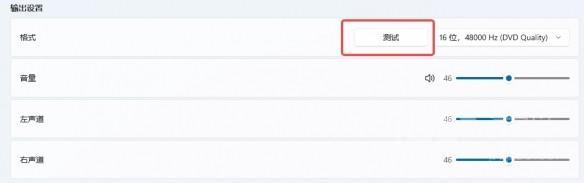
在操作系统检查当前输出设备是否正常。具体方法为:开始→设置→声音,在输入设备中找到使用的耳机设备,点击进入
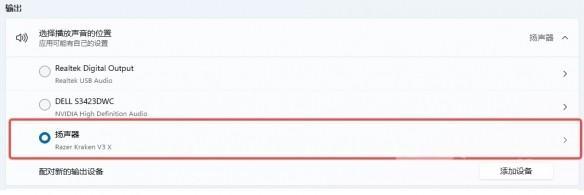
然后点击“测试”,即可检查耳机输出声音是否正常
尝试更换耳机测试能否正常听到声音。
以上就是oopz麦克风没声音怎么办的解决办法,更多软件教程详情查看PSP游戏网